「自分の声、なんか聞き取りづらいな…」「ノイズがひどくて恥ずかしい」
ゲーム実況を始めてみたはいいけど、音質に自信が持てない——そんな悩み、あるあるですよね。視聴者はゲームの映像と同じくらい、声の聞きやすさも気にしています。せっかくの実況も、音割れやノイズが多いと離脱されてしまうことも。
この記事では、ゲーム実況の音質を改善するための具体的なステップを、マイク選びから設定・環境づくりまで一気に解説します。
「お金をかけずに今すぐできること」から「本格的な装備の整え方」まで、段階的に紹介するので、初心者の方もぜひ最後まで読んでみてください。
【結論】音質改善の方向性まとめ
まず結論から。音質改善は「マイクを買い換えるだけ」では解決しません。
- ① 今のマイクの設定・配置を見直す(まず無料でできる)
- ② 録音環境を整える(反響・ノイズを減らす)
- ③ 用途に合ったマイクに切り替える(必要なら)
- ④ ソフトウェアのノイズ除去機能を活用する
- ⑤ 予算があればオーディオインターフェースを導入する
この順番で進めると、無駄な出費を抑えながら確実に音質が上がりやすくなります。
STEP 1|まず無料でできること:設定と配置の見直し
マイクの配置を最適化する
マイクの音質が悪い原因の多くは、実は「配置のミス」です。
- 口からマイクが遠すぎる→声が小さく、ノイズが目立つ
- マイクが正面を向いていない→収音効率が落ちる
- マイクを直接触れながら話す→振動ノイズが入る
一般的には、マイクは口から10〜20cm程度の距離に置くのが基本とされています。使用するマイクの仕様書なども参考にしてみてください。
ゲームの音量とマイクの音量バランスを調整する
音割れの原因のひとつが「入力音量が高すぎること」です。
- OSのサウンド設定でマイクの入力レベルを確認する
- 配信ソフト(OBSなど)でも音量メーターが赤くなっていないかチェック
- ゲーム音とマイク音のバランスを録音してから聞き返してみる
録音した自分の声を改めて聞くのは少し恥ずかしいですが(笑)、これが一番手っ取り早い改善方法です。
STEP 2|録音環境を整える
エコーや反響を減らす
部屋の壁や天井で音が反響すると、声にエコーがかかって聞き取りにくくなります。
- カーテンや布製品が多い部屋は反響が少なくなりやすい
- マイク周辺に毛布や厚手のタオルを置くだけでも効果がある場合も
- 本格的にはリフレクションフィルターを使うと反響を抑えやすい
リフレクションフィルターとは、マイクの背面・側面を囲う吸音パネルのこと。スタジオっぽい見た目になる副産物もあります(笑)。
ノイズの発生源を特定して排除する
ノイズには種類があります。
- 環境ノイズ:エアコン、PCのファン音など
- 電気系ノイズ:ケーブルの品質不足、接地不良など
- ポップノイズ:「パ」「プ」などを発音した時の破裂音
ポップノイズはポップガードを使うと軽減しやすいです。数百円〜千円台で購入できるため、コスパが高いアクセサリーのひとつです。
STEP 3|マイクの選び方を理解する
コンデンサーマイク vs ダイナミックマイク
マイクには大きく分けて2種類あります。それぞれの特徴を把握しておきましょう。
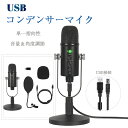
コンデンサーマイク:感度が高く、声をクリアに拾いやすい。静かな環境向き。周囲の音も拾いやすいため、録音環境の整備とセットで使うのが一般的。
ダイナミックマイク:耐久性が高く、周囲の音を拾いにくい。多少うるさい環境でも比較的使いやすい。ゲーミングデバイスのメインマイクとして採用されることも多い。
一人暮らしや静かな環境ならコンデンサーマイク、家族がいたり環境ノイズが多いならダイナミックマイクが向いている場合が多いです。
ゲーミングヘッドセットのマイクで足りる?
ゲーミングヘッドセット付属のマイクは手軽ですが、音質はスタンドアロンのマイクと比べると一般的に劣る傾向があります。
- 視聴者にバレにくいくらいの音質を目指すなら、専用マイクへの切り替えを検討する価値はある
- ただし、ヘッドセットのマイクでも設定次第で改善できる余地はある
まずは今持っているヘッドセットで試してみて、限界を感じたら専用マイクを検討する流れがスムーズです。
接続方式で迷ったら
- USB接続マイク:PCに直接つなぐだけ。初心者に扱いやすい。
- XLR接続マイク:オーディオインターフェースが別途必要。音質の調整幅が広い。
最初の一本としてはUSBコンデンサーマイクがシンプルで始めやすいです。楽天でよく検索されているワードは「USB コンデンサーマイク ゲーム実況」あたりが参考になります。
STEP 4|ソフトウェアでノイズ除去をかける
マイクを変えなくても、ソフトウェアで音質をある程度改善できます。
OBSのフィルター機能を活用する
配信ソフト「OBS Studio」には、無料でマイクにフィルターをかける機能が搭載されています。
- ノイズ抑制:環境ノイズを自動で除去
- ゲートフィルター:一定音量以下の音をカット(キーボード音など)
- コンプレッサー:音量を均一化して聞きやすくする
- EQ(イコライザー):周波数帯域を調整して声を聞き取りやすく
これらは無料・無制限で使えるので、まず試してみる価値は大きいです。設定方法はOBSの公式ドキュメントや各種チュートリアル動画を参考にしてみてください。
NVIDIA RTX Voice / AMDのノイズ除去機能
対応GPUを持っている場合、リアルタイムでAIノイズ除去をかけられる機能が利用できる場合があります。仕様については公式サイトでご確認ください。
STEP 5|本格化するならオーディオインターフェースを導入する
より高音質を目指すなら、オーディオインターフェースの導入が選択肢になります。
オーディオインターフェースとは?
マイクの音声をPCに取り込むための機器です。XLRマイクと組み合わせて使います。
- 音声のノイズが少なくなりやすい
- ゲイン(入力ゲイン)の調整が直感的にできる
- ハウリング対策がしやすい
ただし、USBマイク+OBSフィルターだけでもかなり改善できるので、まずそこから始めて、物足りなくなったら検討でOKです。
楽天での検索ワードとしては「オーディオインターフェース 配信 初心者」がおすすめです。
【装備選びの参考に】楽天で探すときの検索キーワード
- マイクスタンド:「マイクアーム デスク」
- ポップガード:「ポップフィルター マイク 配信」
- リフレクションフィルター:「リフレクションフィルター マイク 吸音」
- USBコンデンサーマイク:「USB コンデンサーマイク ゲーム実況」
- ダイナミックマイク:「ダイナミックマイク XLR 配信」
- オーディオインターフェース:「オーディオインターフェース 配信 初心者」
選ぶ基準としては「対応接続方式(USB/XLR)」「指向性(単一/全方位)」「PCとの互換性」を事前に確認しておくと失敗しにくいです。
▼ ゲーム実況を快適にする環境づくりに、座り心地の良い椅子も重要です。長時間の配信でも疲れにくいゲーミングチェアを探している方はこちらも参考に。