
「OBSの設定、何が正解なのかよく分からない……」
「配信がカクつく。でもどこを直せばいいか迷子になる。」
ギア課長です。45歳、社会人ゲーマーです。
OBS Studio(以下OBS)は無料で高機能な配信ソフトですが、設定項目が多すぎて最初は本当に迷います。私も最初「どこから触ればいいの?」状態でした。
この記事では、OBSの設定最適化の手順を順序立てて解説します。カクつき・遅延・画質の悩みをまとめて整理できるようにまとめました。
読み終えるころには「次に何を設定すればいいか」がはっきり分かります。
【結論】OBS設定最適化の方向性まとめ
まず結論から。設定最適化のポイントはこの5つです。
- エンコーダーはGPU(NVENCまたはAMF)を優先的に使う
- ビットレートはプラットフォームの推奨値に合わせる(目安:3000〜6000 kbps)
- フレームレートは60fpsを目安に、PCスペックと相談して決める
- 解像度は1080pが標準。PCが重いなら720pから始める
- 出力設定のプリセットは「低〜中」からスタートして負荷を確認する
「一番重要なのはどれ?」と聞かれたら、エンコーダーの選択です。ここを間違えると他をどれだけ調整してもカクつきが改善しません。
【選び方①】エンコーダーの基本を理解する
エンコーダーとは何か
エンコーダーとは、映像データを「配信・録画に適した形式に変換する処理」のことです。OBSでは主に2種類の選択肢があります。
- ソフトウェアエンコード(x264):CPUで処理する。画質は高めだが、CPU負荷が大きい
- ハードウェアエンコード(NVENC / AMF / QuickSync):GPU側で処理する。CPU負荷が少なく、ゲームと同時進行しやすい
NVIDIAのGPUを持っている方はNVENC、AMDはAMFを選ぶのが一般的な方向性です。ゲームをしながら配信する場合、ハードウェアエンコードの方がPC全体への負荷を分散しやすい傾向があります。
設定場所と手順
OBSの設定画面は「設定→出力→配信」から確認できます。
- 出力モード:「詳細」に変更
- エンコーダ:NVIDIAならNVENC H.264を選択
- プリセット:「品質」または「パフォーマンス」(負荷が高いならパフォーマンス優先)
- プロファイル:high
- ビットレート:3500〜6000 kbps(配信先の推奨値に合わせる)
※OBSのバージョンや環境によって表示が異なる場合があります。公式サイトの最新マニュアルも確認してください。
【選び方②】ビットレートの決め方
ビットレートは「1秒間に送るデータ量(kbps)」のことです。高いほど高画質ですが、回線やサーバーへの負担が増えます。
プラットフォーム別の目安
- Twitch:2500〜6000 kbps(1080p60fpsなら5000〜6000 kbps程度が目安)
- YouTube Live:一般的には3000〜9000 kbpsの範囲で指定されることが多い
- ニコニコ生放送:プランによって上限が異なるため公式で確認
回線速度の実測値の約70〜80%以下に設定するのが一般的な考え方です。たとえば実測100Mbpsなら、余裕を見て5000〜6000 kbps程度に抑えると安定しやすくなります(通信環境によって変わります)。
VBRとCBRの違い
- CBR(固定ビットレート):配信では安定しやすい。一般的にライブ配信ではCBR推奨
- VBR(可変ビットレート):録画・動画編集向きで、場面に応じてデータ量が変わる
ライブ配信ならCBRを選んでおくのが無難です。
【選び方③】解像度とフレームレートの設定
解像度の選び方
OBSの設定は「映像」タブから行います。
- 基本解像度(キャンバス):モニター解像度に合わせるのが基本(例:1920×1080)
- 出力解像度(スケーリング):実際に配信・録画する解像度。PCが重い場合は1280×720に落とすと負荷が減りやすい
PCのスペックが十分でない場合、まず720pから始めて安定させるのが定番の攻略法です。
フレームレートの考え方
- 60fps:滑らかで見やすい。FPSやアクションゲームに向く
- 30fps:負荷が低くなる。PCスペックが低めの場合や、ゆっくり系コンテンツならありな選択肢
フレームレートが高いほどCPU・GPU負荷は上がります。まずは30fpsで安定させてから60fpsに挑戦するのが現実的です。
【選び方④】PCスペック別の推奨設定
「自分のPCに合った設定が知りたい」という声が多いので、スペック別に目安をまとめます。あくまで一般的な目安です。実際には使用ゲームや環境によって変わります。
エントリー〜ミドルレンジPC(例:GTX 1660 / Ryzen 5など)
- エンコーダー:NVENC(GPU)かAMF
- 解像度:720p〜1080p
- フレームレート:30fps(安定させてから60fpsを検討)
- ビットレート:3000〜4500 kbps
- プリセット:「パフォーマンス」優先
ハイエンドPC(例:RTX 4070 / Ryzen 9など)
- エンコーダー:NVENC(GPU)推奨
- 解像度:1080p〜(1440pも検討可)
- フレームレート:60fps
- ビットレート:5000〜6000 kbps
- プリセット:「品質」または「最高品質」
配信と録画を同時に行う場合は、「出力→録画」設定を配信とは別に最適化するのが効率的です。
【選び方⑤】カクつき・遅延の主なチェックポイント
カクつきや遅延の原因は大きく3種類に分かれます。
① PC負荷が高すぎる
- OBS上部の「CPU使用率」が常時80%超え → 設定を下げる
- ゲーム側のフレームレートを上限制限する(例:60fps上限)
- OBSのプロセス優先度を「通常以上」に設定する
② ネット回線の問題
- Wi-Fiよりも有線LAN接続の方が安定しやすい
- ビットレートを回線速度の実測値の70〜80%以下に抑える
- 配信サーバーを「自動」ではなく手動で近い場所に設定する
③ OBS設定そのものの問題
- 映像キャプチャデバイスの設定でFPSを固定する
- シーン内のソースを不要なものは非表示ではなく削除する
- OBS自体のバージョンが古い場合はアップデートを試みる
OBSの「ツール→統計情報」でドロップしたフレーム数やCPU使用率を確認する習慣をつけると、問題の切り分けがしやすくなります。
配信環境の「装備」も見直すタイミング
設定を最適化しても「音質が悪い」「映像取り込みが不安定」という場合は、機材側の見直しも有効です。
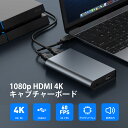
たとえばコンソールゲーム(Switch・PS5など)をPCで配信するにはキャプチャーボードが必要です。OBSに対応したものを選ぶのがポイントです。
JETAKU生活館
¥12,980
Amazonで価格・詳細を確認する
※価格・在庫は変動します。購入前に各ショップで最新情報をご確認ください。
【FAQ】OBS設定でよくつまずく6つの疑問
Q1. NVENCが選択肢に出てこない
NVIDIAのGPUが搭載されていない、またはドライバーが古い可能性があります。グラフィックドライバーを最新版にアップデートしてから再確認してください。
Q2. 設定を変えても配信がカクつく
ネット回線側の問題の可能性が高いです。Wi-Fiから有線LANに切り替え、ビットレートを下げて再テストするのが定石です。OBSの統計情報でフレームドロップ数を確認する習慣もつけましょう。
Q3. 録画はきれいなのに配信だけ画質が悪い
配信と録画は別々に設定できます。録画はビットレートを高く、配信は回線に合わせた値にするのが一般的な使い分けです。出力モードを「詳細」にすると個別設定できます。
Q4. 音声が遅延する(映像と音がズレる)
OBSの「音声の詳細プロパティ」で遅延を調整できます(マイナス方向への調整)。キャプチャーボード経由の映像と音のタイミングがズレやすいので、少し数値を動かして確認してみてください。
Q5. 配信のビットレートはできるだけ高い方がいいの?
一概にそうとは言えません。視聴者側の回線が遅い場合、ビットレートが高すぎると逆に視聴しづらくなることがあります。プラットフォームの推奨値を参考に、まず安定させることを優先しましょう。
Q6. OBSの「シーン」と「ソース」の違いが分からない
「シーン」は配信レイアウトのセット(例:ゲーム画面用・待機画面用)、「ソース」はその中に配置する要素(ゲームキャプチャ・マイク・テキストなど)です。シーンを複数作っておくと、ワンクリックで切り替えできて便利です。
ギア課長のひとこと
ギア課長より:
OBSの設定は「一発で完璧を目指さない」のが継続のコツです。まず動かせる設定にして、少しずつ調整する。ゲームと一緒で、最初から最強装備じゃなくていい。「今のPCで安定して配信できる状態」をまず目指しましょう。それだけで視聴者体験はぐっと上がります。
【まとめ】今日やること
OBS設定最適化のポイントをおさらいします。
- ✅ エンコーダーをGPU(NVENC/AMF)に切り替える
- ✅ ビットレートを配信先の推奨値に合わせてCBRで設定する
- ✅ 解像度と fps をPCスペックに合わせて現実的な数値にする
- ✅ OBSの統計情報でCPU使用率とフレームドロップを確認する
- ✅ ネット接続を有線化できるなら試してみる
「今日やること」は、まずエンコーダー設定の確認だけでOKです。ここを正しくするだけで体感できるくらい変わることがあります。
コンソールゲームの配信を始めたい方は、キャプチャーボードの導入もセットで検討してみてください。OBS対応のものを選ぶと設定の手間が少なく済みます。
※本記事はアフィリエイトリンクを含んでいます。価格・在庫・仕様は変動します。購入前に各ショップの最新情報をご確認ください。OBSの仕様や設定画面はバージョンアップにより変わることがあります。公式サイト(obsproject.com)の情報も合わせてご参照ください。
次に読むおすすめ記事
- 📄 【ゲーム実況マイク選び】初心者向けUSBコンデンサーマイク比較ガイド|音質改善の次の一手はここ
- 📄 【OBSシーン構成テンプレ】ゲーム配信をプロっぽく見せる5つのレイアウト】|見た目の整え方で差がつく